Разработка Windows 7 уже завершена, однако эта операционная система остается одной из самых стабильных и невзыскательных к ресурсам ПК. Если вам нужно установить чистую систему на слабый ноутбук, старый ПК или восстановить работоспособность домашней рабочей станции, скачать проверенный оригинальный ISO-образ Windows 7 — лучшее решение.
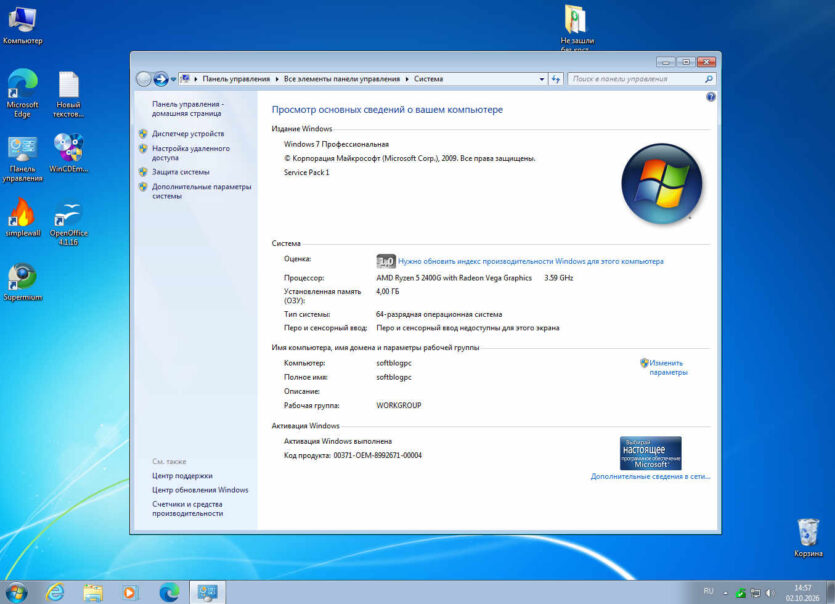
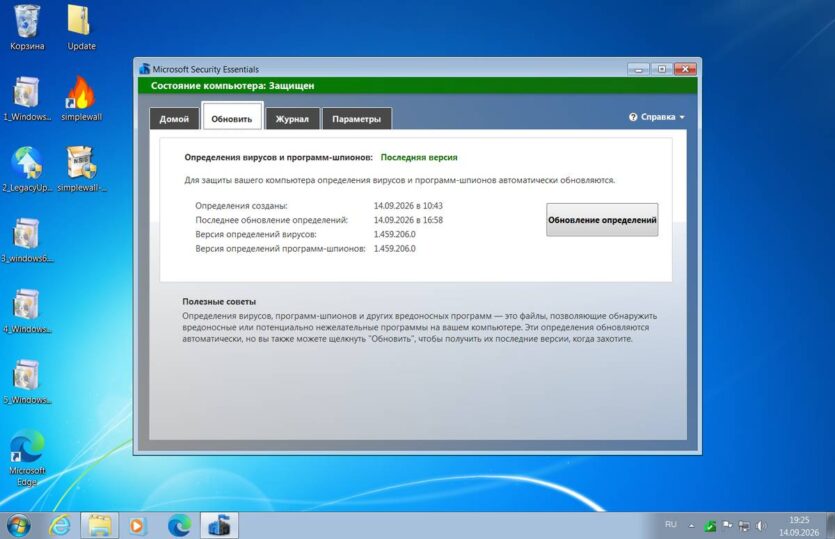
Как получить все обновления для Windows 7, чтобы можно было использовать современный антивирус с актуальными вирусными базами, установить современный браузер и получить безопасную и надёжную классику для своего ПК. Читайте в Дзене https://dzen.ru/a/aqghG8XT0SPJ0HK4
📋 Технические характеристики дистрибутива
- Ось: Windows 7 Ultimate (Максимальная)
- Разрядность: 32-bit (x86) / 64-bit (x64)
- Язык интерфейса: Русский (официальная локализация)
- Формат файла: ISO-образ диска
- Состояние: Чистый оригинал (MSDN), без вредоносного ПО и сторонних софтверных пакетов
💻 Системные требования для установки
Перед тем как начать скачивание и установку, убедитесь, что ваше оборудование соответствует минимальным системным требованиям:
| Параметр | 32-разрядная система (x32 / x86) | 64-разрядная система (x64) |
| Процессор | 1 ГГц или выше | 1 ГГц или выше (с поддержкой 64-bit) |
| Оперативная память (RAM) | От 1 ГБ | От 2 ГБ |
| Свободное место на диске | 16 ГБ | 20 ГБ |
| Видеокарта | DirectX 9 с драйвером WDDM 1.0 | DirectX 9 с драйвером WDDM 1.0 |
Совет: Если на вашем компьютере установлен объем оперативной памяти 4 ГБ и более, обязательно выбирайте 64-битную версию. Версия x32 использует не более 3.25–3.5 ГБ RAM.
Пошаговый порядок установки
- Вставьте подготовленную установочную флешку в ПК.
- Перезагрузите компьютер и вызовите Boot Menu (обычно клавиши
F11,F12,F8илиEscпри включении). - Выберите вашу USB-флешку в списке загрузочных устройств.
- В появившемся меню установки Windows 7 выберите язык и нажмите «Установить».
- Выберите тип установки: «Полное обновление (чистая установка)».
- Укажите системный раздел (диск
C:), форматируйте его и нажмите «Далее». - Дождитесь копирования файлов, перезагрузки и первичной настройки профиля пользователя.
После завершения установки вам остается лишь загрузить и установить драйверы для вашего оборудования (сетевая карта, видеокарта, чипсет) и настроить систему под свои задачи.
Интерфейс: Русский, Английский
Платформа: Windows 7
Скачать (На странице введите команду “boot” для получения пароля входа на сайт!)
 Александр