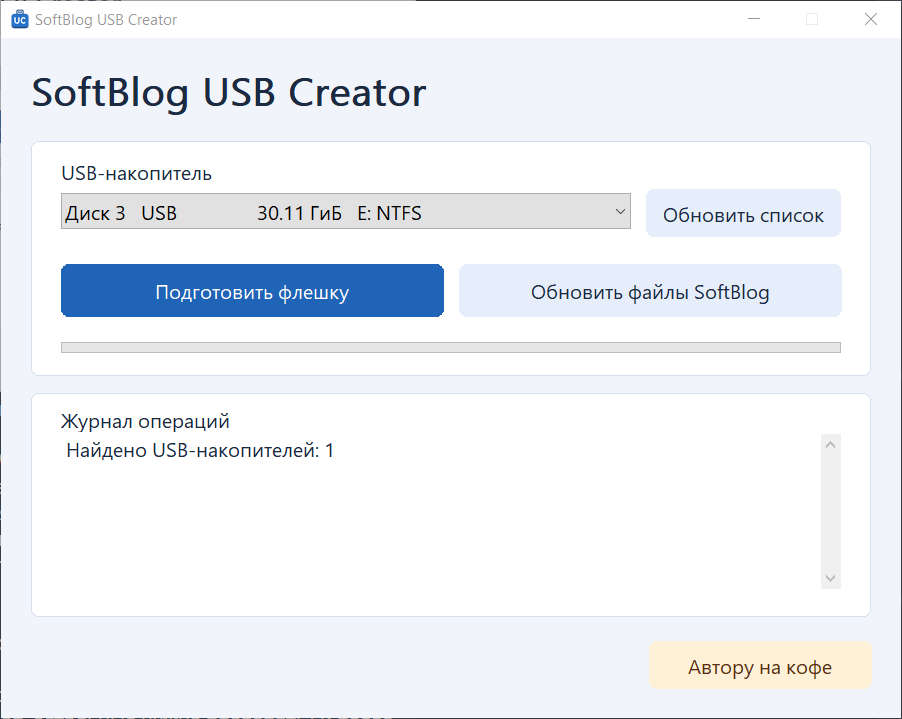
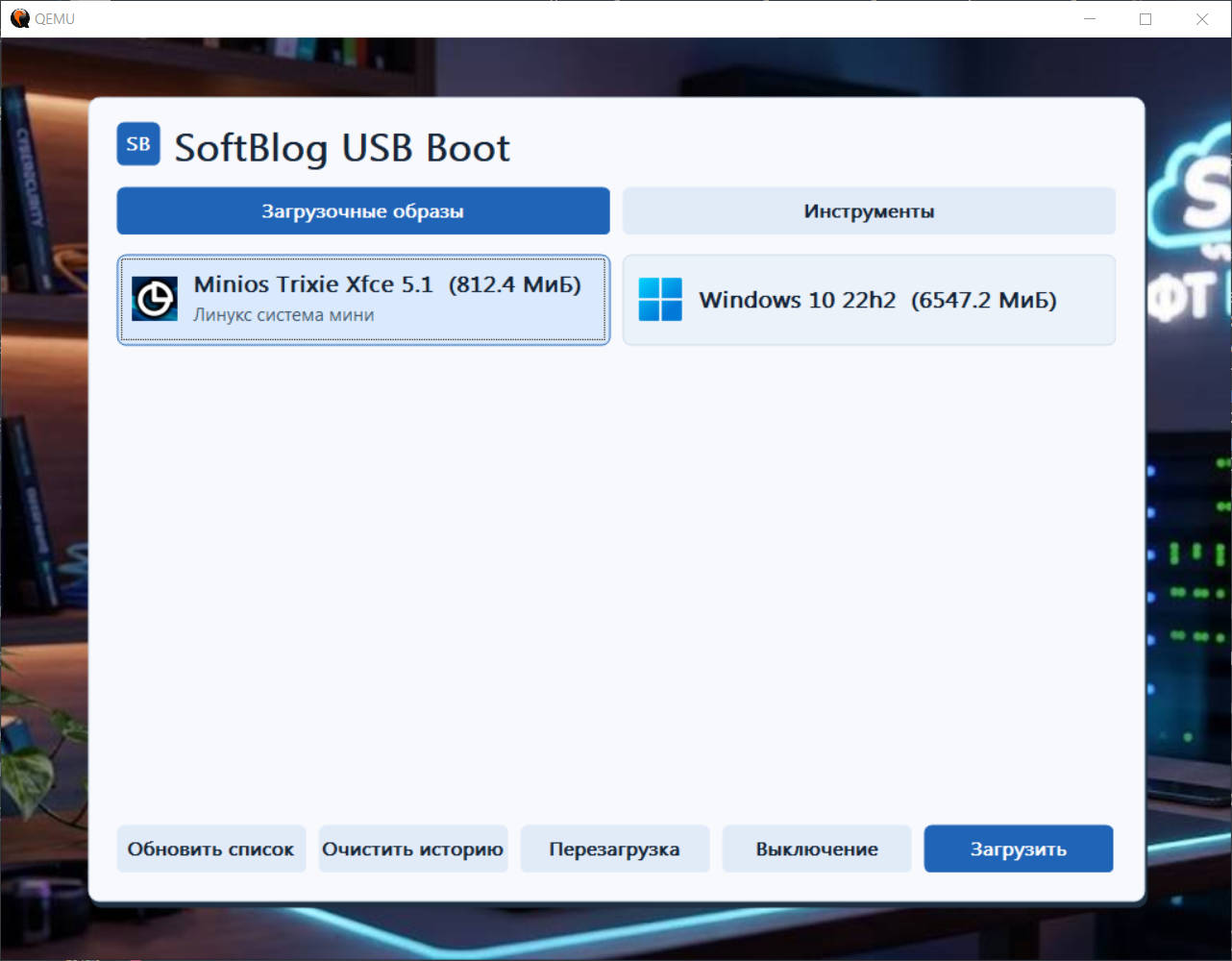
Образы Windows, Linux и портативные программы на одной флешке. При загрузке открывается меню с двумя разделами: «Загрузочные образы» и «Инструменты». Можно установить систему, запустить диагностику или воспользоваться программами для работы с дисками и файлами.
Как начать
- Распакуйте весь комплект. Папка Data должна находиться рядом с SoftBlogUSBCreator.exe.
- Запустите программу, выберите нужную флешку и нажмите «Подготовить флешку». Все данные на выбранной флешке будут удалены!
- Скопируйте свои образы и программы в созданные папки.
- Загрузите компьютер с этой флешки.
Образы запускаются после перезагрузки. Программы из раздела «Инструменты» открываются прямо в Windows PE.
Куда копировать файлы
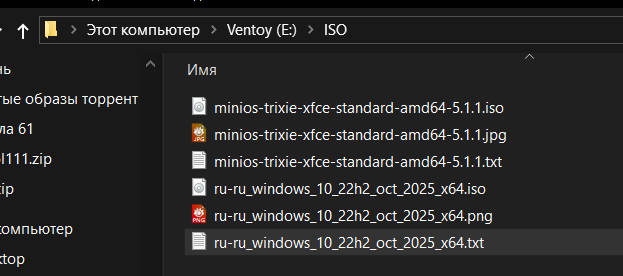
- Образы ISO – в папку ISO. Подпапки тоже поддерживаются.
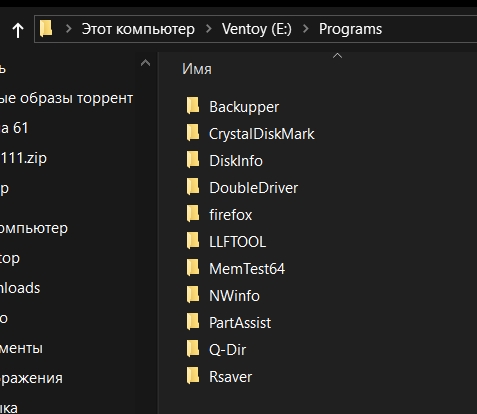
- Портативные программы – в Programs, каждую в отдельную папку вместе со всеми её файлами.
После добавления файлов нажмите в меню «Обновить список». Заново подготавливать флешку не нужно.
Название, описание и иконка образа
Рядом с образом разместите файлы с одинаковым основным именем:
Имена файлов не должны содержать русских символов и пробелов!
Windows11.iso – образ
Windows11.png – иконка
Windows11.txt – название и описание
В TXT первая строка задаёт название, остальные – описание. Например:
Установка Windows 11
Установка системы с выбором редакции.
Для иконок подходят PNG, JPG, JPEG, ICO и BMP. Текстовые файлы сохраняйте в UTF-8.
Название и запуск программы
Рядом с firefox.exe создайте firefox.txt. Правило такое же: первая строка – название, остальные – описание. Иконка автоматически берётся из самого EXE.
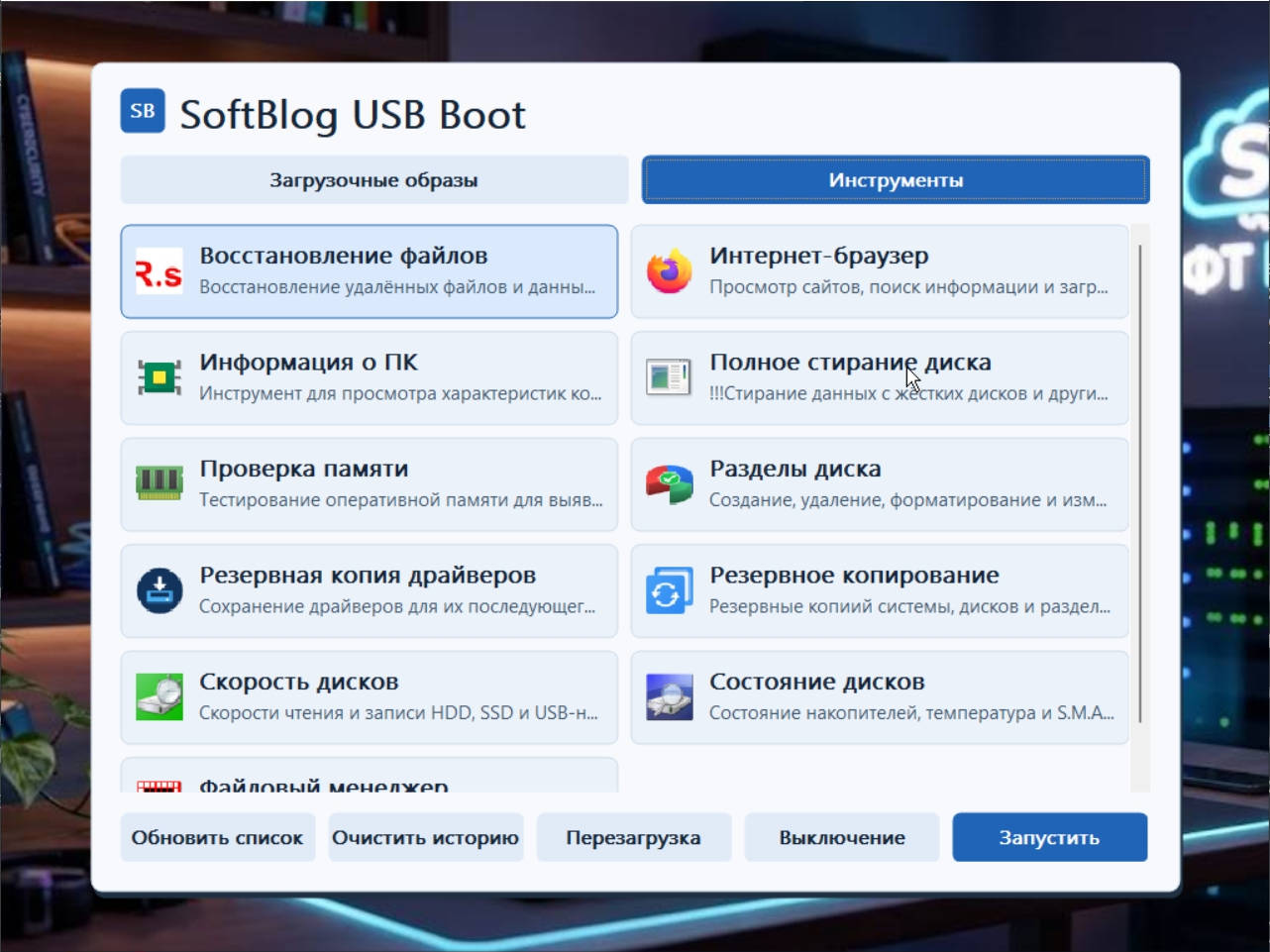
Если исполняемых файлов несколько, создайте в папке программы launch.txt и укажите в нём главный файл, например firefox.exe. Если он лежит в подпапке – bin\firefox.exe.
Как сменить фон флешки
Скопируйте картинку в папку SoftBlog на флешке. В файле SoftBlog\theme.json (Файл редактируется обычным блокнотом или notepad++) укажите её имя в параметре background, например:
“background”: “background.jpg”
Сохраните файл и нажмите «Обновить список». Поддерживаются JPG, JPEG, PNG и BMP.
Распечатать инструкцию PDF
Интерфейс: Русский
Платформа: Windows 10/11
Скачать программу (272 МБ)
Скачать набор портативного софта (166 МБ, уже с подписями для меню)
 Софт Блог